
Oleh Trevor Lukaniuk
Sebagai pengguna software tambang GEOVIA MineSched, kita semua tahu bahwa kita dapat mengubah warna blok di kanvas animasi antara pewarnaan berdasarkan periode, atau berdasarkan lokasi. Namun, saya menemukan bahwa salah satu pertanyaan paling umum yang saya tanyakan ketika saya menunjukkan software tambang GEOVIA MineSched kepada pengguna baru adalah bagaimana mewarnai blok dalam animasi dengan klasifikasi material mereka.
Blok yang kita lihat di kanvas animasi adalah blok penjadwalan, dan setiap blok dapat berisi kombinasi tipe material yang berbeda di dalamnya. Jadi, tanpa membuat beberapa generalisasi luas dalam mengklasifikasikan blok-blok ini, tidak mungkin untuk mewarnainya berdasarkan bahannya.
Hal tersebut mungkin bisa dilakukan apabila kita mempertimbangkan dua faktor: Pertama, definisi materi ke dalam jadwal berasal dari block model dan kedua, kita dapat mengekspor hasil jadwal kembali ke block model. Ini berarti animasi penjadwalan akan terjadi di software tambang GEOVIA Surpac.
Pengguna software tambang GEOVIA MineSched lama akan mengingat saat dimana untuk melihat animasi jadwal, Anda harus memasukkan kembali hasil grafis ke software tambang GEOVIA Surpac. Menyematkan kanvas animasi ke dalam dasbor software tambang GEOVIA MineSched telah sangat meningkatkan pengalaman software tambang GEOVIA MineSched.
Begitu juga dengan apa yang akan saya tunjukkan kepada Anda. Hal ini tidak sesederhana dan semudah mengubah opsi tampilan dan ada beberapa langkah yang perlu diselesaikan untuk mencapai hasil yang diinginkan. Apa yang sebenarnya akan Anda temukan adalah bahwa menampilkan jadwal dengan cara ini akan membantu mengkomunikasikan secara visual bahan apa yang sedang ditambang di setiap periode, dan bahan apa yang diekspos di setiap bench.
Dalam contoh saya, kita akan mulai dengan asumsi bahwa Anda sudah memiliki jadwal yang disiapkan di software tambang GEOVIA MineSched, dan siap untuk mengekspor hasilnya.
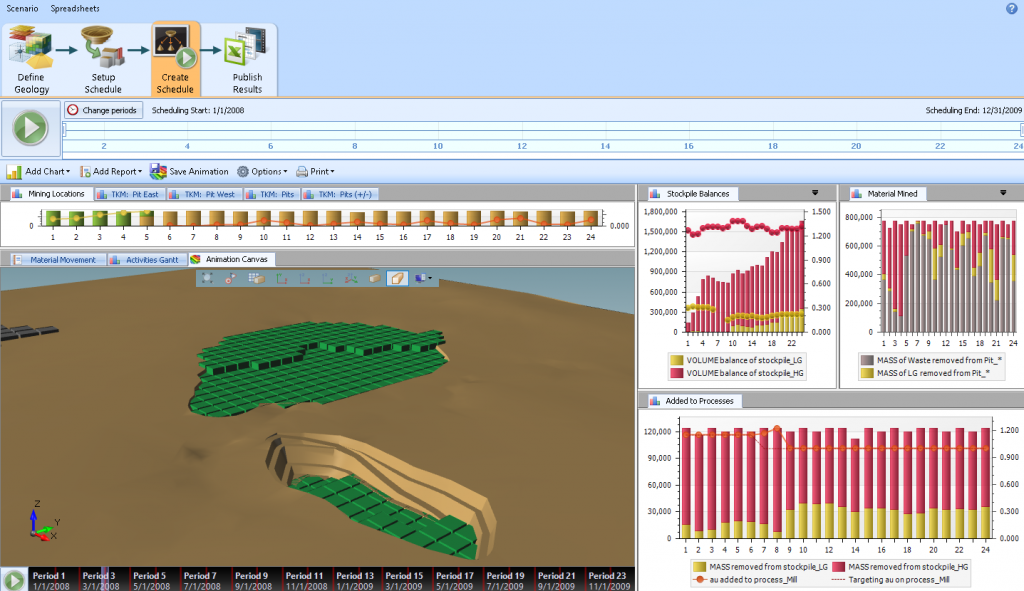
LANGKAH 1: Perhatikan material class yang diatur dalam block model untuk software tambang GEOVIA MineSched. Hal ini juga membantu untuk tetap konsisten dengan skema pewarnaan Anda.
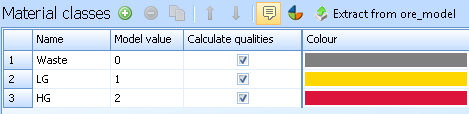
LANGKAH 2: Di Publish Result Ribbon pilih tab Model Updates. Anda dapat memilih nama untuk atribut baru yang akan dibuatnya dalam block model, atau menggunakan default minesched period. Pastikan opsi Clear attribute dicentang, ini akan menghilangkan risiko menggabungkan hasil beberapa ekspor ke block model. Tekan tombol untuk Perbarui Block model.
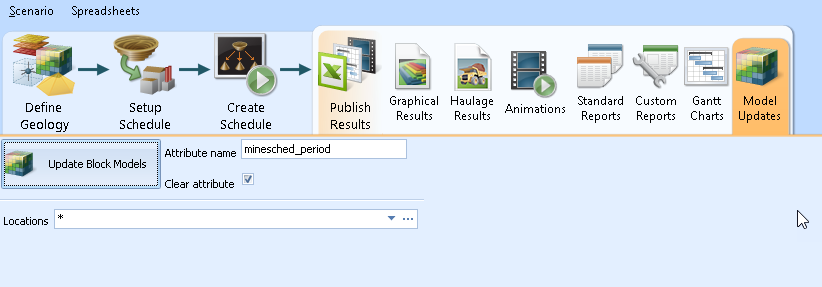
LANGKAH 3: Buka block model di software tambang GEOVIA Surpac. jika block model sudah terbuka di Surpac, Anda harus menutup dan membuka kembali karena MineSched telah mengubah file mdl.
LANGKAH 4: Di software tambang GEOVIA Surpac, buka data tambahan apa pun untuk melengkapi animasi seperti permukaan, benda padat, atau lubang bor. Dalam contoh saya, saya menggunakan foto udara yang di-draped ke permukaan topografi dan dua desain lubang (pit).
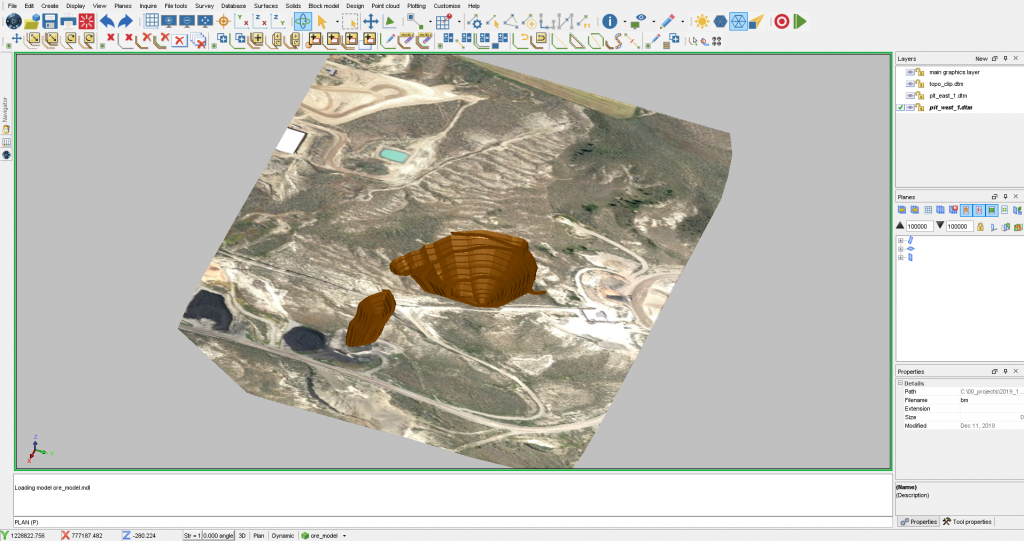
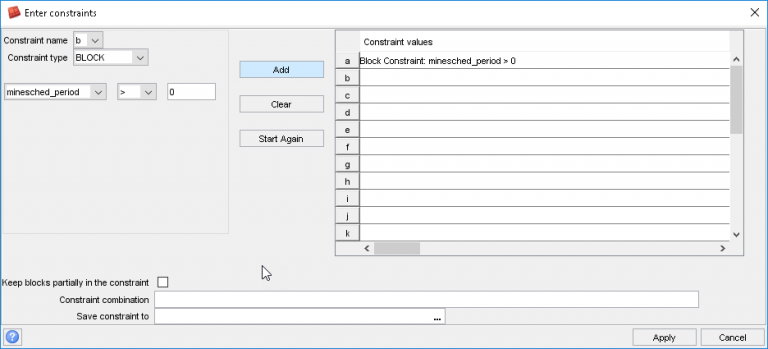
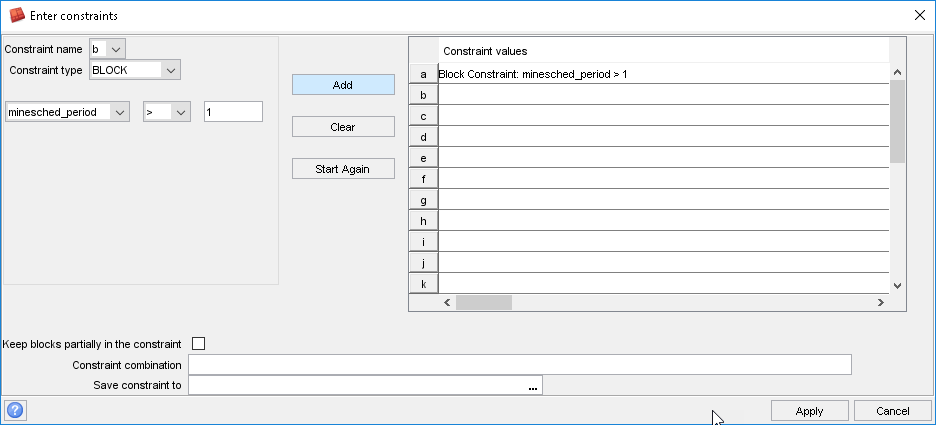
LANGKAH 5: Sekarang untuk menampilkan block model. Atribut block model yang kita buat sebelumnya di software tambang GEOVIA MineSched, minesched_period, memiliki nilai latar belakang -999, jadi jika kita menggunakan batasan tipe blok untuk minesched_period > 0 ini akan menampilkan semua blok block model yang akan ditambang dalam jadwal.
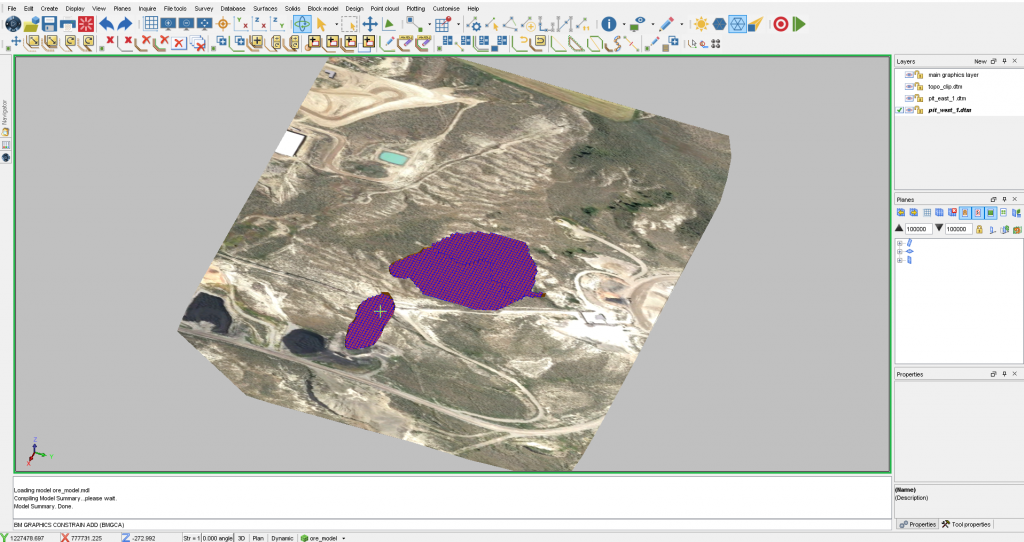
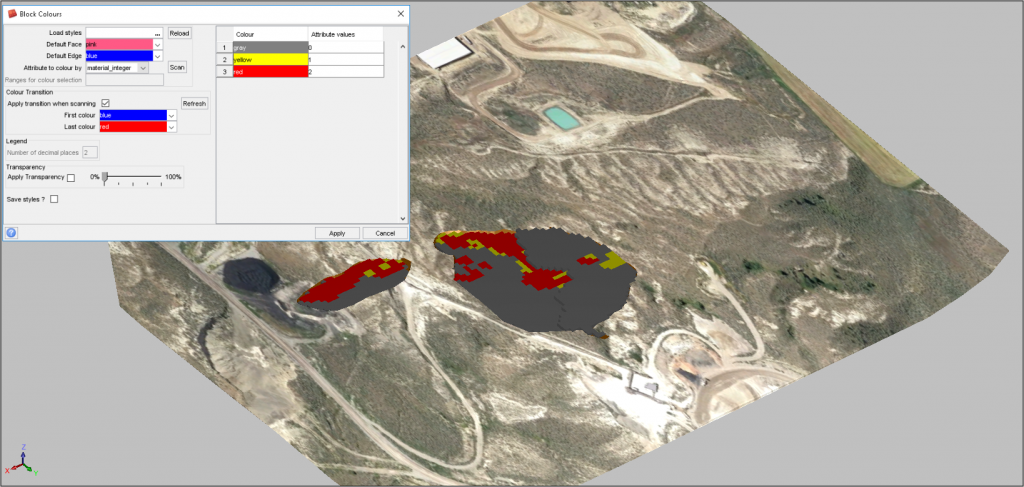
LANGKAH 6: Sekarang kita dapat mewarnai block model agar sesuai dengan klasifikasi material di software tambang GEOVIA MineSched.
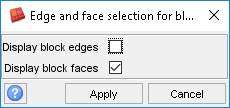
Preferensi saya untuk menampilkan model adalah dengan mematikan tepi blok. Cara sederhana untuk melakukannya adalah dengan menggunakan fungsi block model > display > edge dan face visibility.
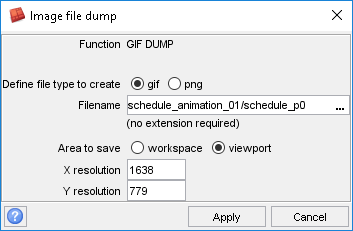
LANGKAH 7: Akhirnya, kita dapat mengambil snapshot dari titik awal untuk animasi kita. Untuk ini, saya akan menggunakan fungsi File > images > save an image yang hanya menyimpan .gif atau .png dari tampilan saat ini. Saya meletakkan snapshot pertama ini ke dalam folder kosong dan menandai file tersebut sebagai periode 0.
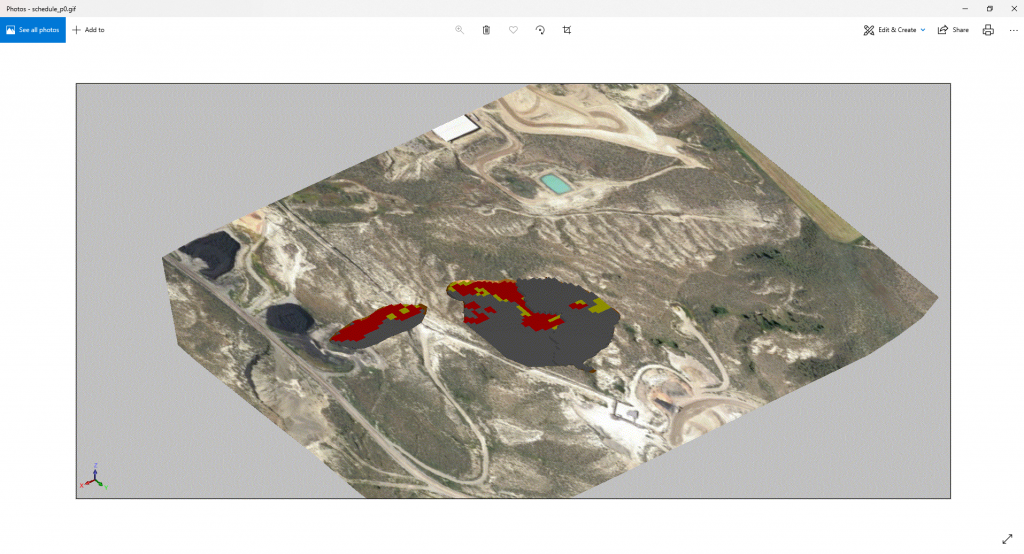
File gif yang dibuat dapat dibuka dan dilihat di aplikasi tampilan gambar favorit Anda.
LANGKAH 8: Untuk membuat gambar di periode pertama, kita hanya perlu memperbarui batasan dengan nomor periode berikutnya dan mengambil snapshot lain. Tugas-tugas ini dapat diulang untuk setiap periode di mana Anda ingin mengambil gambar.
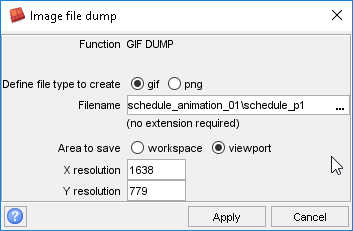
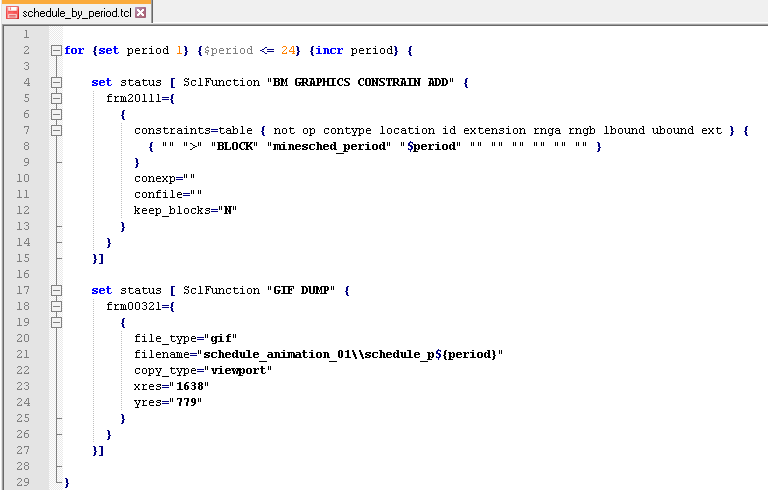
Proses berulang seperti ini sangat mudah untuk dipercepat dan diotomatisasi menggunakan TCL dan ini adalah makro yang sangat mudah untuk disatukan. Makro di bawah ini menggunakan for loop untuk mengulangi proses untuk semua periode jadwal kami.
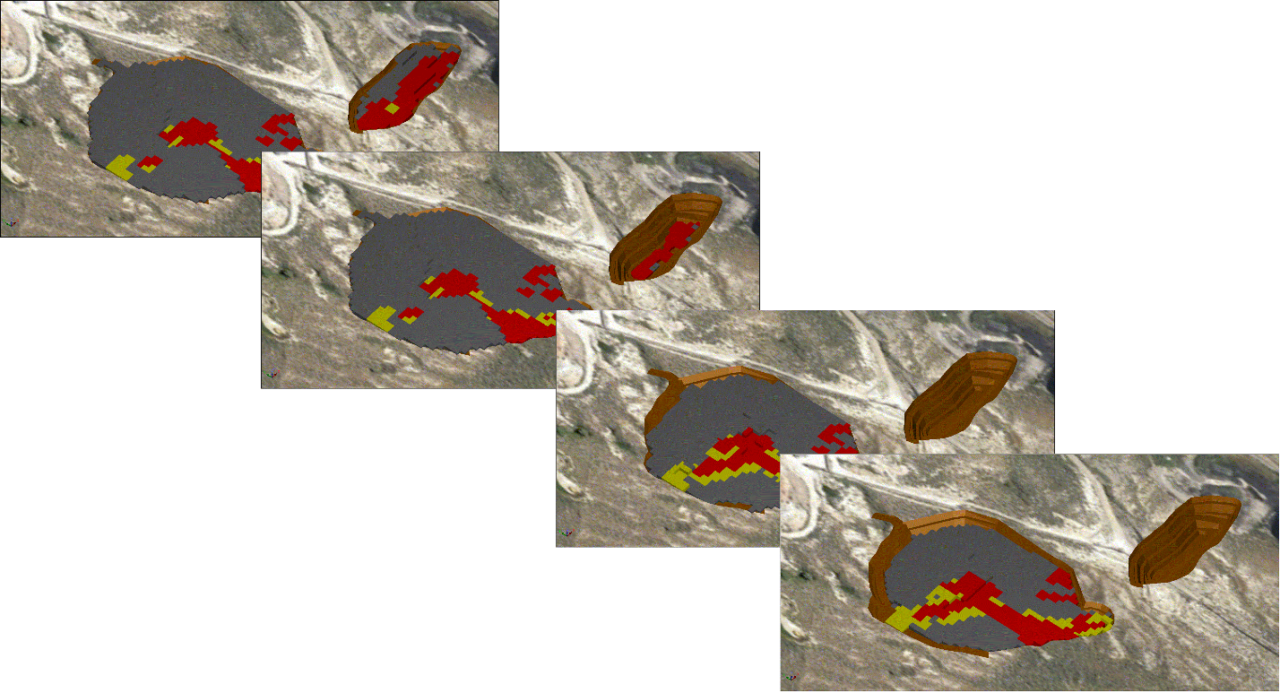
LANGKAH 9: Setelah membuat semua gambar yang diperlukan, gambar-gambar tersebut dapat dilihat untuk melihat perkembangan penambangan.
Software tambang GEOVIA MineSched adalah solusi yang tepat untuk penjadwalan / scheduling tambang Anda. Hubungi kami untuk mendapatkan informasi lebih lanjut mengenai software scheduling tambang GEOVIA MineSched.
Sumber: 3DS Blog