
Sebagai Ahli Geologi, memperbarui interpretasi pada sebuah section akan berguna untuk melihat dimana bidang aktif berada pada graphics window.
Hal ini membantu visualisasi spasial dan referensi 3D dari bidang yang ditampilkan.
Berikut adalah langkah-langkah untuk melihat data pada bidang tampilan:
Buka file dalam grafik bersama dengan database drillhole.
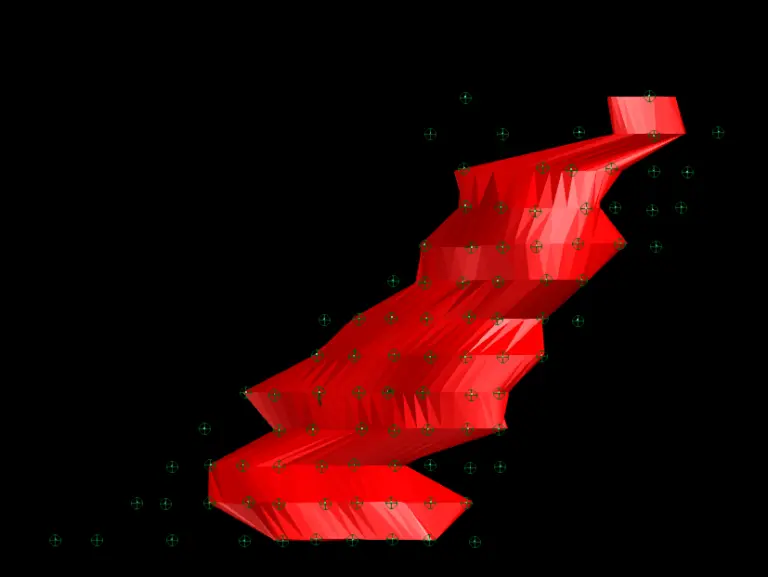
Jika sebelumnya grup bidang section belum dibuat, buat sekarang.
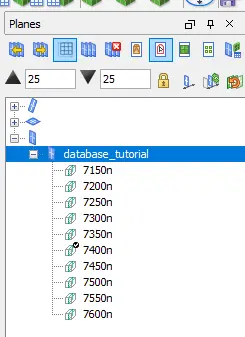
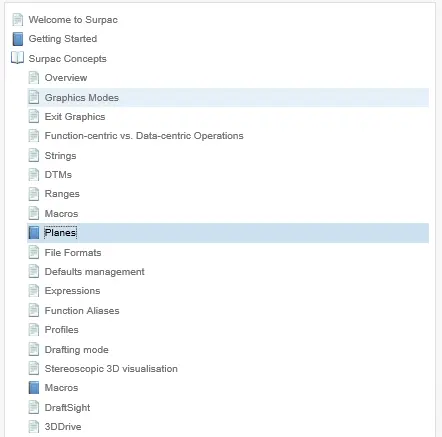
Untuk bantuan pada bidang, lihat folder bidang yang terdapat di dalam folder konsep Surpac (Surpac Concept) di window bantuan.
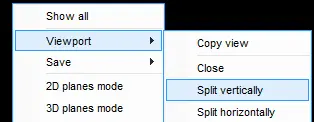
Klik kanan pada Grafik window, Viewport > Split secara vertikal atau horizontal.
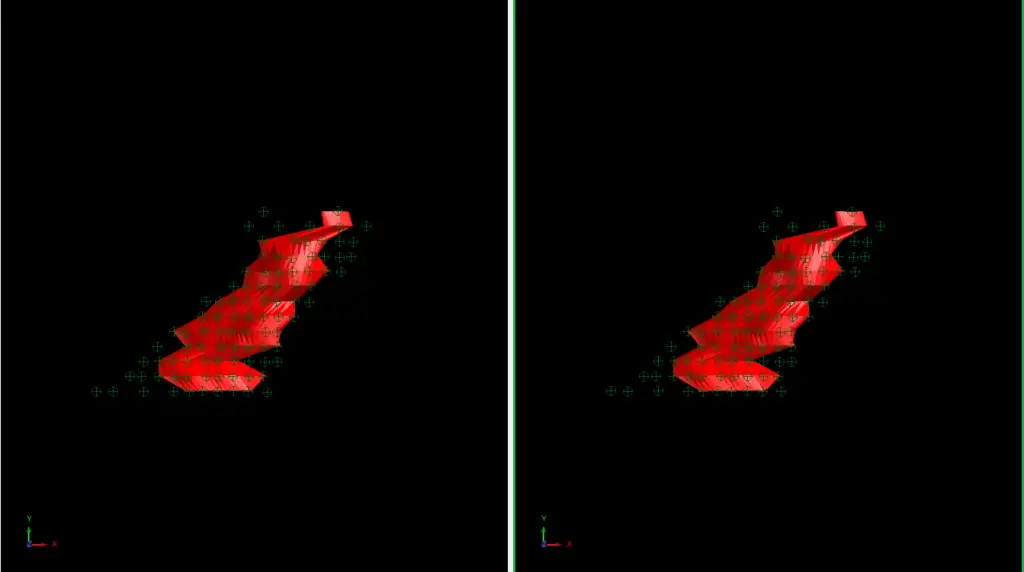
Klik pada viewport kiri untuk mengaktifkannya.
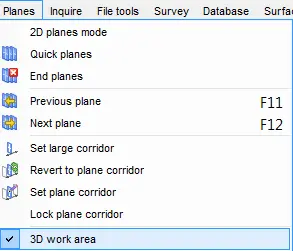
Klik Planes > 3D work area.
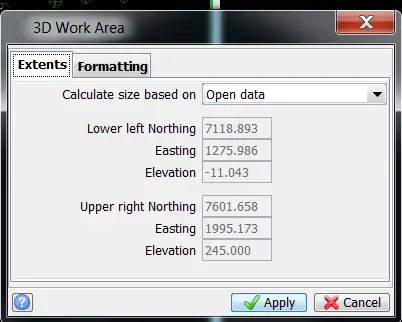
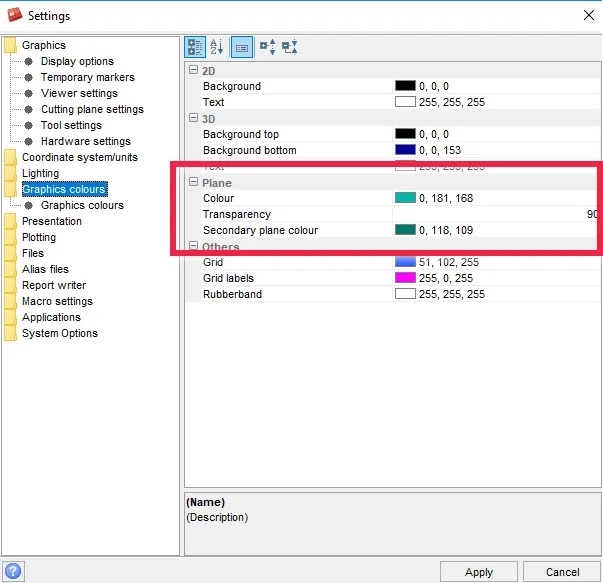
Untuk menyesuaikan warna atau transparansi window, buka Customize > Default Preferences > Graphics colours > Plane > Transparency.
Klik pada viewport sebelah kanan untuk mengaktifkannya, lalu klik dua kali pada nomor bagian (section number).
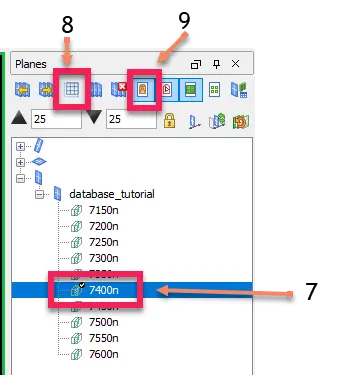
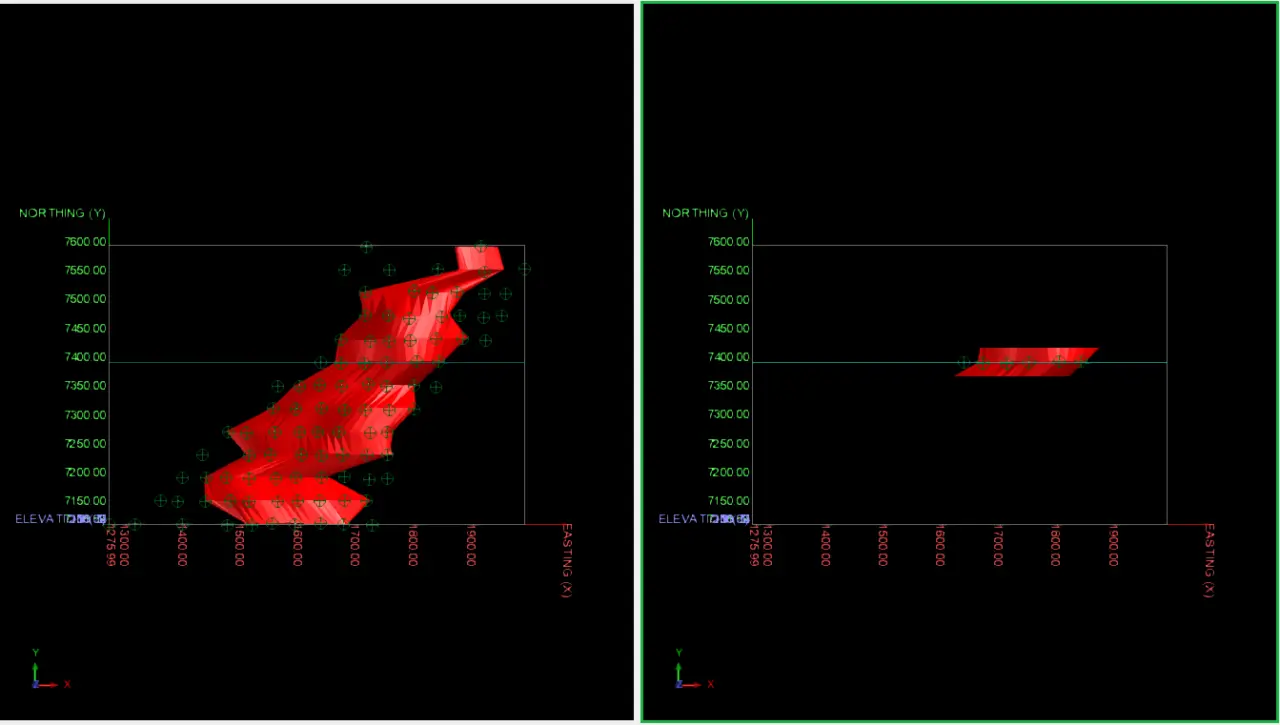
Klik pada grid 2D/3D
Klik pada gambar segitiga (triangle) sebagai polyline untuk menyelesaikannya
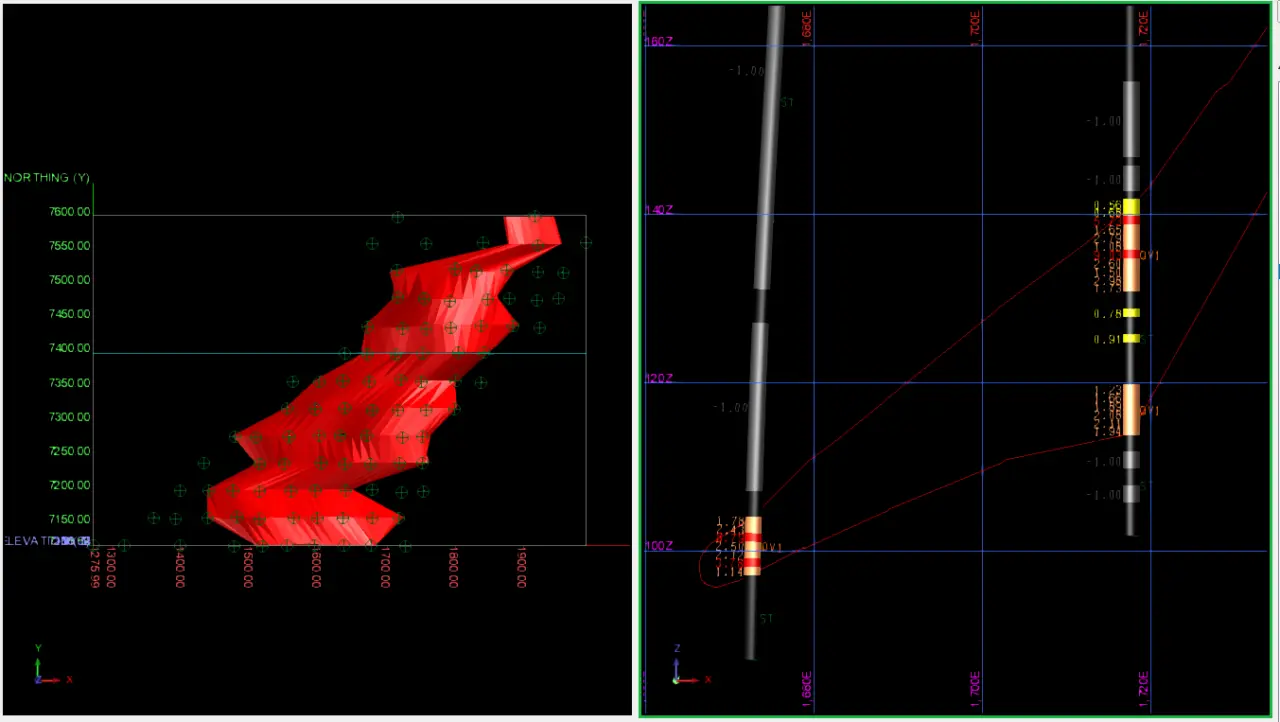
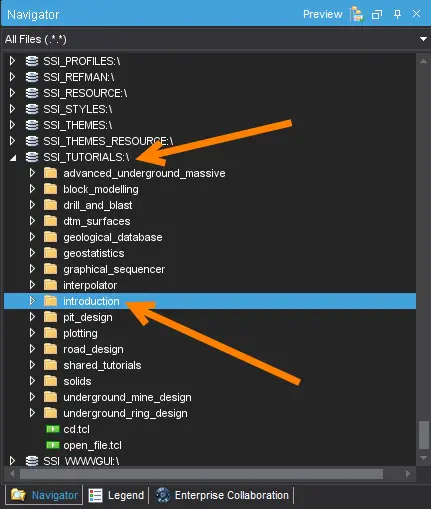
Jika Anda ingin menguji proses ini, data (ditunjukkan di atas) dapat ditemukan di folder pengenalan (introduction) yang diinstal sebagai bagian dari software tambang GEOVIA Surpac. Scroll pada navigator Surpac sampai Anda menemukan SSI_TUTORIALS, kemudian atur direktori kerja (work directory) Anda ke folder “introduction”. File yang Anda butuhkan adalah ore1.dtm dan Surpac.ddb
GEOVIA Surpac adalah software tambang geologis dan perencanaan tambang paling populer didunia, hubungi kami untuk mendapatkan informasi lebih lanjut mengenai software tambang GEOVIA Surpac.
Sumber: 3DS Blog